
Guide utilisateur
SK B2Brouter Connector
Guide utilisateur complet
Présentation
À propos de SK B2Brouter Connector
SK B2Brouter Connector reçoit les factures et avoirs fournisseurs depuis B2Brouter, retrouve automatiquement les articles Business Central correspondant aux lignes reçues, mémorise les choix confirmés par fournisseur, et prépare — sans jamais comptabiliser automatiquement — la commande d'achat native ou un brouillon de facture/avoir prêt à vérifier.
Fonctionnalités clés
- Boîte de réception des factures B2Brouter, avec import paginé et anti-doublon par identifiant source.
- Recherche automatique d'articles par code, GTIN, référence fournisseur et description, avec score et explication.
- Mémorisation des correspondances confirmées par fournisseur, et apprentissage automatique à la comptabilisation.
- Rapprochement de la facture avec une commande d'achat ouverte (référence BT-13, lignes BT-132).
- Préparation de la commande native pour « Réceptionner et facturer », ou brouillon de facture/avoir direct sans commande.
- Rejet d'une facture avec motif, transmis au fournisseur via B2Brouter, et annulation possible.
- Historique « Factures fournisseurs classées », lien bidirectionnel avec le document Business Central.
Bénéfices métier
- Supprime la ressaisie manuelle des factures fournisseurs reçues par B2Brouter.
- Réduit les erreurs de rapprochement grâce à un score et une explication visibles pour chaque proposition.
- Garde un contrôle humain systématique : aucun document n'est comptabilisé automatiquement.
- Conserve une traçabilité complète entre la facture B2Brouter et le document Business Central.
Chapitre 1
Configuration du connecteur
Avant la première utilisation, ouvrez la page Configuration du connecteur (recherche « Dites-moi » → « SKR B2B Setup » ou depuis la boîte de réception, action Configuration).
| Bouton | Destination ou résultat |
|---|---|
| Définir la clé API | Ouvre une boîte de saisie et stocke la clé chiffrée pour la société courante (IsolatedStorage, jamais en clair dans une table). |
| Tester la connexion | Vérifie les paramètres et la clé sans importer de facture. |
| Supprimer la clé API | Efface la clé stockée, après confirmation. |
| Correspondances mémorisées | Ouvre les règles d'affectation apprises par fournisseur. |
Chapitre 2
La boîte « Factures fournisseurs à traiter »
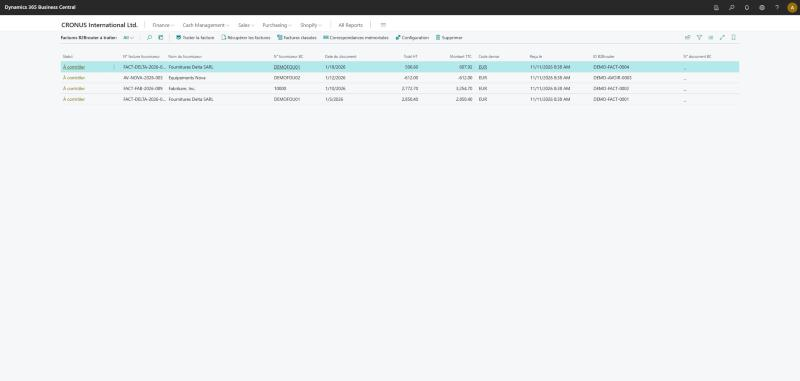
C'est le point d'entrée quotidien : elle liste les factures reçues de B2Brouter qui ne sont ni classées ni rejetées.
| Bouton | Destination ou résultat |
|---|---|
| Traiter la facture | Ouvre la fiche de contrôle de la facture importée sélectionnée. |
| Récupérer les factures | Interroge B2Brouter, ajoute les nouvelles factures et ignore celles déjà connues par leur identifiant dans le système source. |
| Supprimer | Supprime les factures sélectionnées. Elles reviendront au prochain « Récupérer les factures ». Refusé si un document d'achat est déjà préparé ou comptabilisé. |
| Factures classées | Ouvre l'historique : factures comptabilisées et factures rejetées. |
| Correspondances mémorisées | Ouvre les règles fournisseur → article ou compte général apprises par l'extension. |
| Configuration | Ouvre les paramètres API, la clé et le seuil de proposition. |
La colonne N° document BC affiche le brouillon de facture ou d'avoir, ou la commande préparée, créé pour la facture : cliquer dessus l'ouvre. La colonne Commande d'achat est masquée par défaut (l'ajouter avec « Personnaliser » si besoin). La colonne Statut suit le traitement et ne se modifie pas à la main.
Chapitre 3
Fiche « Document fournisseur importé »
La fiche se lit de haut en bas.
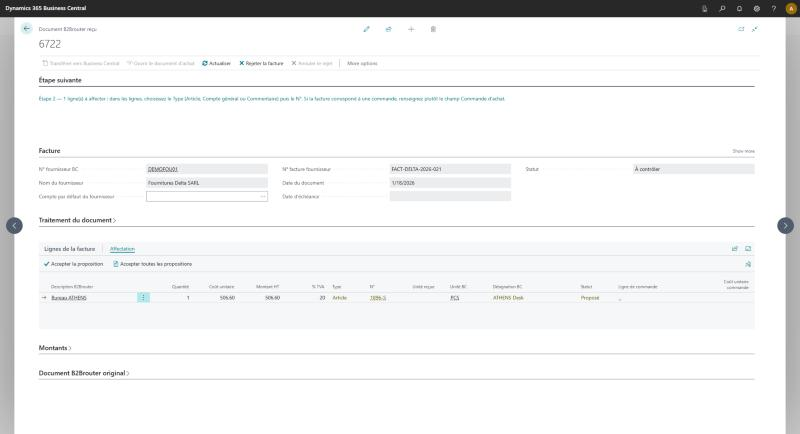
1. Étape suivante
Encart dynamique indiquant la prochaine action à faire, ou la raison du blocage (doublon, ligne à associer, écart de montant…).
2. Facture
Fournisseur, n° de facture, dates. Le fournisseur est reconnu automatiquement par son n° de TVA, ou grâce aux factures du même émetteur déjà affectées. Un choix manuel est aussi appliqué aux autres factures à traiter du même émetteur.
3. Traitement du document
| Commande d'achat | Vide = facture directe. Choisir une commande (seules les commandes ouvertes ou lancées du fournisseur sont proposées) associe automatiquement les lignes. Vider le champ revient en facture directe, après confirmation. Une référence de commande reçue (BT-13) correspondant à une commande BC est rattachée d'office, sans message si elle ne correspond à rien. |
| Traitement | Ce que produira le transfert : brouillon de facture directe, préparation de la commande pour « Réceptionner et facturer », ou brouillon d'avoir. |
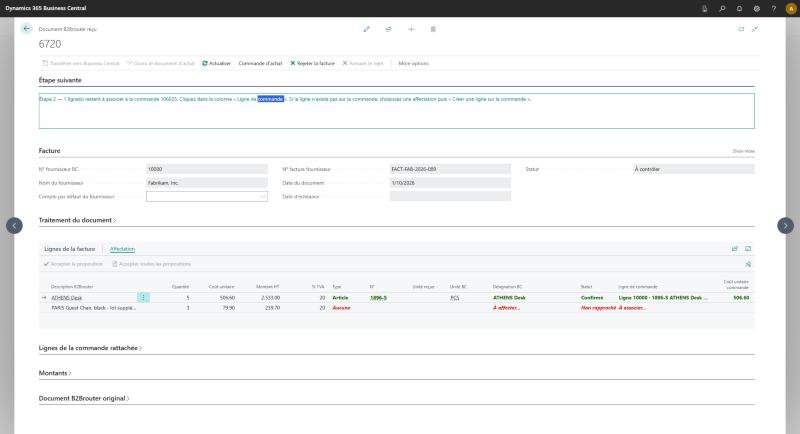
4. Lignes de la facture et lignes de la commande rattachée
Les lignes de la facture (affectation BC et ligne de commande correspondante), puis — si une commande est rattachée — les lignes de la commande côté BC : commandé, réceptionné, déjà facturé, reste à facturer, quantité sur cette facture et situation (Soldée par cette facture, Facturée partiellement, Pas sur cette facture, Dépassement !).
5. Montants
Total HT, TVA selon les taux reçus, total TTC calculé, montant TTC de la facture et écart. Avec une commande : valeur au prix commande et écart facture / commande.
Boutons de la fiche
| Bouton | Destination ou résultat |
|---|---|
| Commande d'achat › Associer automatiquement les lignes | Associe les lignes encore libres (BT-132, article, référence fournisseur, code article), sans modifier les associations existantes. |
| Commande d'achat › Ouvrir la commande | Ouvre la commande d'achat standard. |
| Actualiser | Relance les contrôles (doublon, document lié) et la recherche d'affectation sur les lignes encore à affecter. |
| Transférer vers Business Central | Voir Chapitre 5. |
| Annuler la préparation | Remet la commande dans son état d'origine et rouvre la facture importée pour modification. |
| Ouvrir le document d'achat | Ouvre la commande préparée, le brouillon ou le document comptabilisé. |
| Supprimer de la liste à traiter | Retire la facture de la liste ; elle sera réimportée au prochain « Récupérer les factures ». |
| Rejeter la facture | Demande un motif, puis envoie aussitôt le refus au fournisseur via le système source. Aucun document d'achat n'est créé. |
| Annuler le rejet | Sur une facture rejetée : la remet à traiter. Si le refus avait été transmis, la facture repasse à « nouvelle » dans le système source. |
Chapitre 4
Associer les lignes à la commande
Chaque ligne de la facture doit être dans l'un de ces états avant le transfert :
| Associée à une ligne de la commande | Vert ; jaune si le prix diffère. |
| + Nouvelle ligne de commande | Ligne absente de la commande (frais de port, article en plus), ajoutée à la commande au transfert. |
| Commentaire | Ligne sans incidence comptable. |
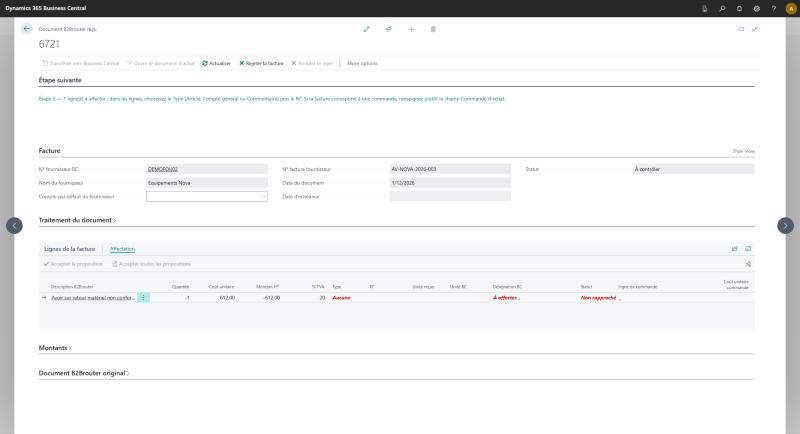
| À associer… | Rouge : bloque le transfert tant qu'elle n'est pas traitée. |
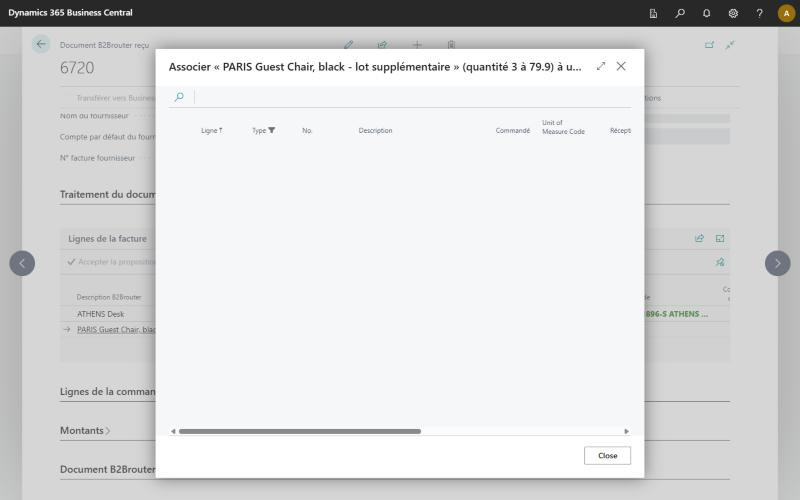
Pour traiter une ligne « À associer… » : cliquer dans la colonne Ligne de commande pour choisir une ligne existante (reste à facturer, prix, conseil), ou choisir un article/compte puis Commande d'achat › Créer une ligne sur la commande si la ligne n'existe pas sur la commande.
Plusieurs lignes de facture peuvent viser la même ligne de commande : les quantités se cumulent, sans jamais dépasser le reste à facturer. Si leurs prix diffèrent, le prix repris au transfert est une moyenne pondérée par les quantités. Une facture et une commande de devises différentes ne peuvent pas être associées.
L'affectation d'une ligne (article, compte général, commentaire)
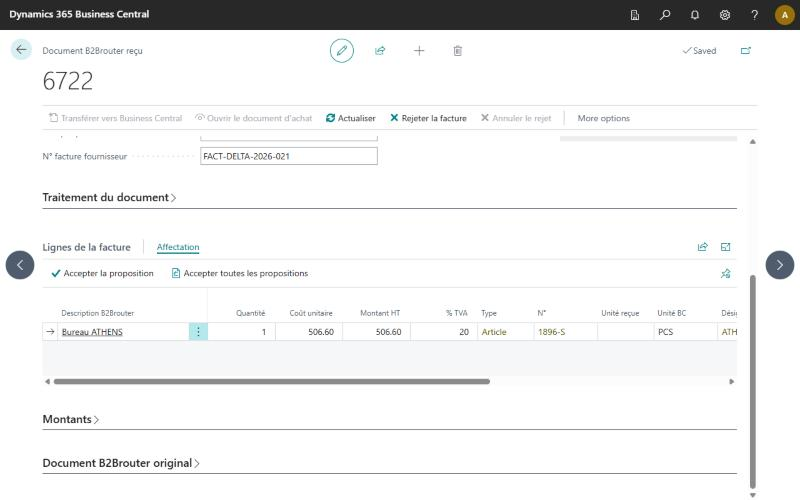
L'affectation se saisit directement dans Lignes de la facture : choisir le Type (Article, Compte général ou Commentaire), puis le N°. Pour un compte général, seuls les comptes de résultat à imputation directe sont proposés. Changer le Type efface l'affectation précédente ; passer en Commentaire une ligne avec quantité ou montant demande confirmation.
Les affectations confirmées sont apprises automatiquement à la comptabilisation : la prochaine facture du même fournisseur avec la même ligne sera affectée d'office (une règle existante n'est jamais remplacée vers une autre destination). Pour les frais toujours imputés sur le même compte, renseigner le champ Compte par défaut du fournisseur sur la fiche.
Chapitre 5
Transférer vers Business Central
Lorsque toutes les lignes sont confirmées, cliquer sur Transférer vers Business Central.
Avec une commande rattachée
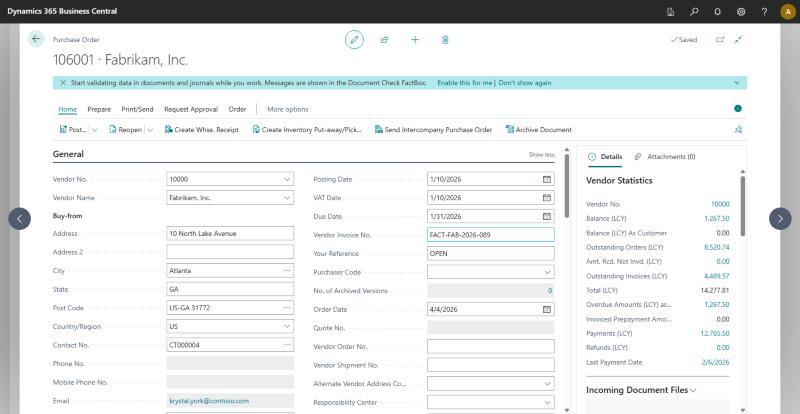
Prépare la commande : quantités à réceptionner/facturer des seules lignes concernées, n° facture fournisseur, lignes ajoutées — puis l'ouvre pour le flux natif Réceptionner et facturer. Si des prix diffèrent, le transfert demande s'il faut reprendre le prix facturé.
Sans commande (facture directe)
Crée un brouillon de facture ou d'avoir. Si plusieurs lignes visent le même compte général avec le même taux de TVA, le transfert demande s'il faut les fusionner en une seule ligne (quantité 1, montant total, libellée « Facture n° - fournisseur - date »). Si le TTC calculé par Business Central diffère de la facture reçue (TVA notamment), les deux totaux et les groupes TVA concernés s'affichent ; répondre « Non » retire le document pour corriger le paramétrage TVA avant de recommencer.
Ce qui empêche les doublons
- Une facture importée n'est importée qu'une fois (identifiant du document source).
- Une facture fournisseur déjà comptabilisée dans BC (même fournisseur, même n°) est classée automatiquement à l'import ou à l'ouverture, avec un lien vers la pièce comptabilisée. Si le montant diffère, elle reste à traiter avec un avertissement.
- Un n° de facture déjà présent sur un brouillon ou une commande préparée bloque le transfert, avec le document en cause.
- Une commande ne peut être préparée que pour une facture à la fois.
- Une ligne de commande ne peut pas recevoir plus que son reste à facturer.
Chapitre 6
Factures classées, rejet et états transmis
| Bouton | Destination ou résultat |
|---|---|
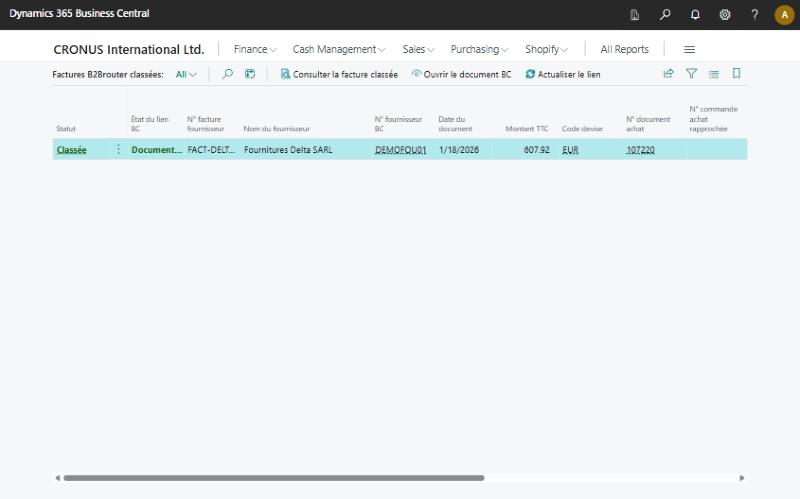
| Consulter la facture classée | Ouvre la source conservée, ses lignes, ses correspondances et les informations de lien, en lecture seule. |
| Ouvrir le document BC | Ouvre le document comptabilisé lié à l'archive. |
| Actualiser le lien | Vérifie si le document est encore un brouillon, a été comptabilisé ou a été supprimé. |
États transmis au système source
- Refusée : envoyée au rejet de la facture, avec le motif.
- Acceptée : envoyée quand la facture ou la commande est comptabilisée, jamais à la création du brouillon ou à la préparation de la commande.
- Nouvelle : envoyée quand on annule un rejet déjà transmis ; le fournisseur a toutefois déjà reçu le refus initial.
- Un échec d'envoi ne bloque rien : l'état reste à transmettre et repart au prochain import.
Signification des couleurs
| Vert | Correspondance confirmée ou lien disponible. |
| Jaune | Proposition à contrôler ou information incomplète. |
| Rouge | Ligne non rapprochée, document lié supprimé ou incohérence à corriger. |
Chapitre 7
Correspondances mémorisées et vocabulaire
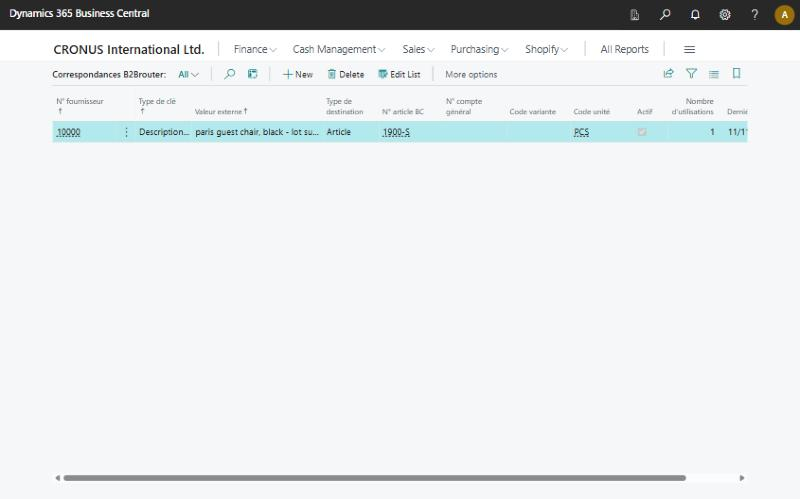
Chaque règle indique le fournisseur, le type de clé reconnue (code article, GTIN, référence fournisseur ou description), la destination (article, variante, unité, ou compte général) et son historique d'utilisation. L'action Ouvrir la destination ouvre directement l'article ou le compte lié.
Aide
FAQ et support
Une ligne reste bloquée « À associer… », pourquoi ?
Aucune correspondance automatique fiable n'a été trouvée (score sous le seuil, ou aucune piste). Choisir manuellement la ligne de commande, ou l'article/compte puis « Créer une ligne sur la commande ».
Le connecteur a-t-il comptabilisé un document tout seul ?
Non : le transfert prépare toujours une commande ou crée un brouillon ; la comptabilisation reste une action humaine, dans le flux standard Business Central.
Où est stockée la clé API ?
Chiffrée dans l'Isolated Storage de Business Central, jamais dans une table lisible.
Comment obtenir de l'aide ?
Contacter SKOR CONSEIL via support.skorconseil.com.
© SKOR CONSEIL — SK B2Brouter Connector pour Microsoft Dynamics 365 Business Central